
Driver & Cài đặt

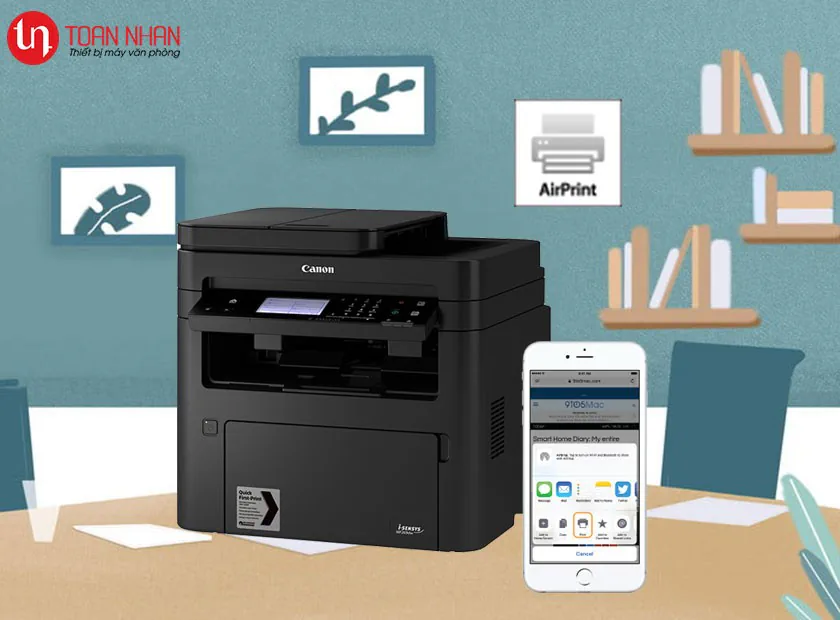
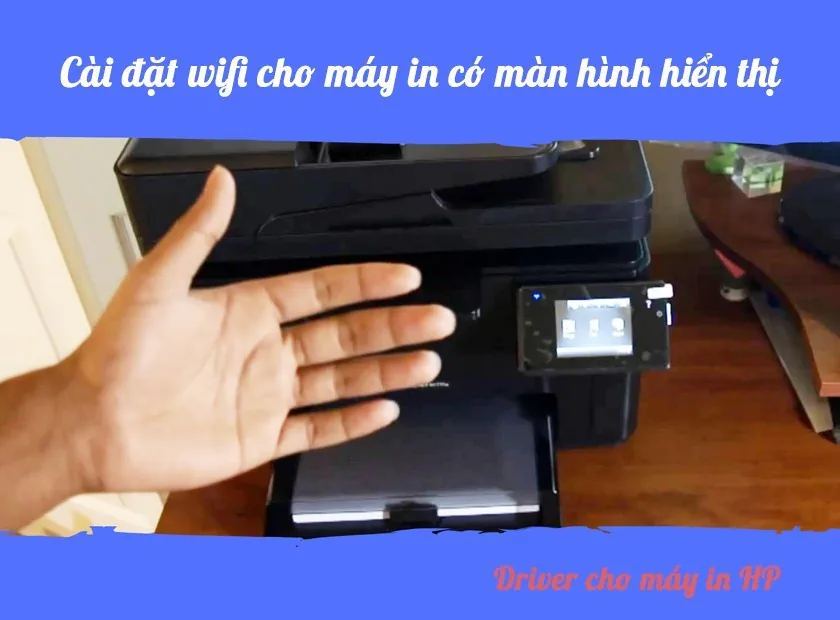
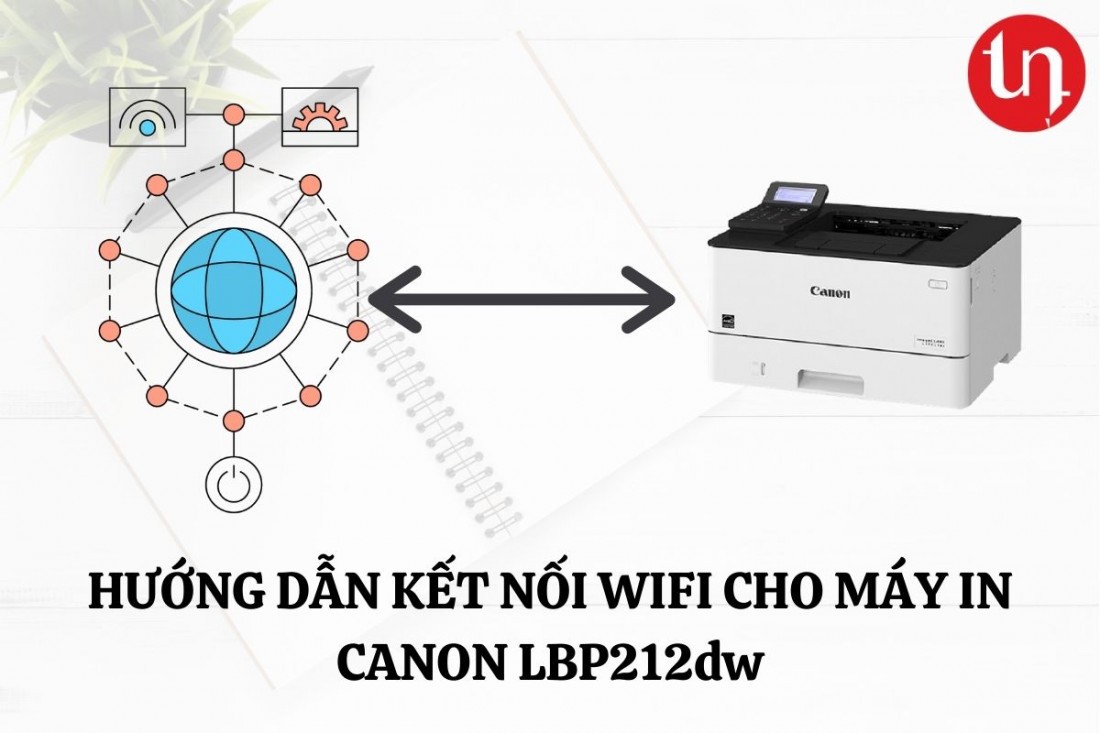
Trong bài viết này, Toàn Nhân sẽ hướng dẫn cho bạn cách kết nối mạng WiFi cho máy in laser Canon LBP212dw. Cách thức rất đơn giản, chỉ cần làm đúng và đủ thì bạn sẽ có thể sử dụng máy một cách thuận lợi.
Hướng dẫn kết nối mạng cho máy in Canon LBP212dw
Tác giả
Giám đốc Máy In Toàn Nhân, hơn 25 năm làm kỹ thuật. Nội dung được biên soạn từ
kinh nghiệm tư vấn thực tế, giúp bạn chọn được máy in phù hợp, bền bỉ và tối ưu chi phí.
- Trong bài viết này, Toàn Nhân sẽ hướng dẫn cho bạn cách kết nối mạng WiFi cho máy in laser Canon LBP212dw. Cách thức rất đơn giản, chỉ cần làm đúng và đủ thì bạn sẽ có thể sử dụng máy một cách thuận lợi.
- 7 bước kết nối Wifi cho máy in Canon LBP212Dw Bước 1: Chọn Menu Bước 2: Chọn Preferences → Network Bước 3: Chọn Select Wired / Wireless LAN Bước 4: Wireless LAN Bước 5: Chọn Wireless LAN Settings → SSID Settings Bước 6: Chọn Select Access Point Bước 7: Chọn mạng WiFi và sau đó nhập mật khẩu → Apply → Yes Như vậy là bạn đã hoàn thành công đoạn kết nối mạng WiFi cho máy in laser Canon LBP212dw rồi đấy. Còn cách cài đặt driver cũng tương tự như các máy in Canon khác. Nếu bạn cần tìm hiểu thêm về máy in Canon LBP214dw và LBP212dw, bạn có thể tham khảo thêm bài so sánh 2 dòng máy in laser này tại đây. Nếu bạn cảm thấy bài viết này hay và hữu ích, đừng ngần ngại bấm like và share nhé!
Trong bài viết này, Toàn Nhân sẽ hướng dẫn cho bạn cách kết nối mạng WiFi cho máy in laser Canon LBP212dw. Cách thức rất đơn giản, chỉ cần làm đúng và đủ thì bạn sẽ có thể sử dụng máy một cách thuận lợi.
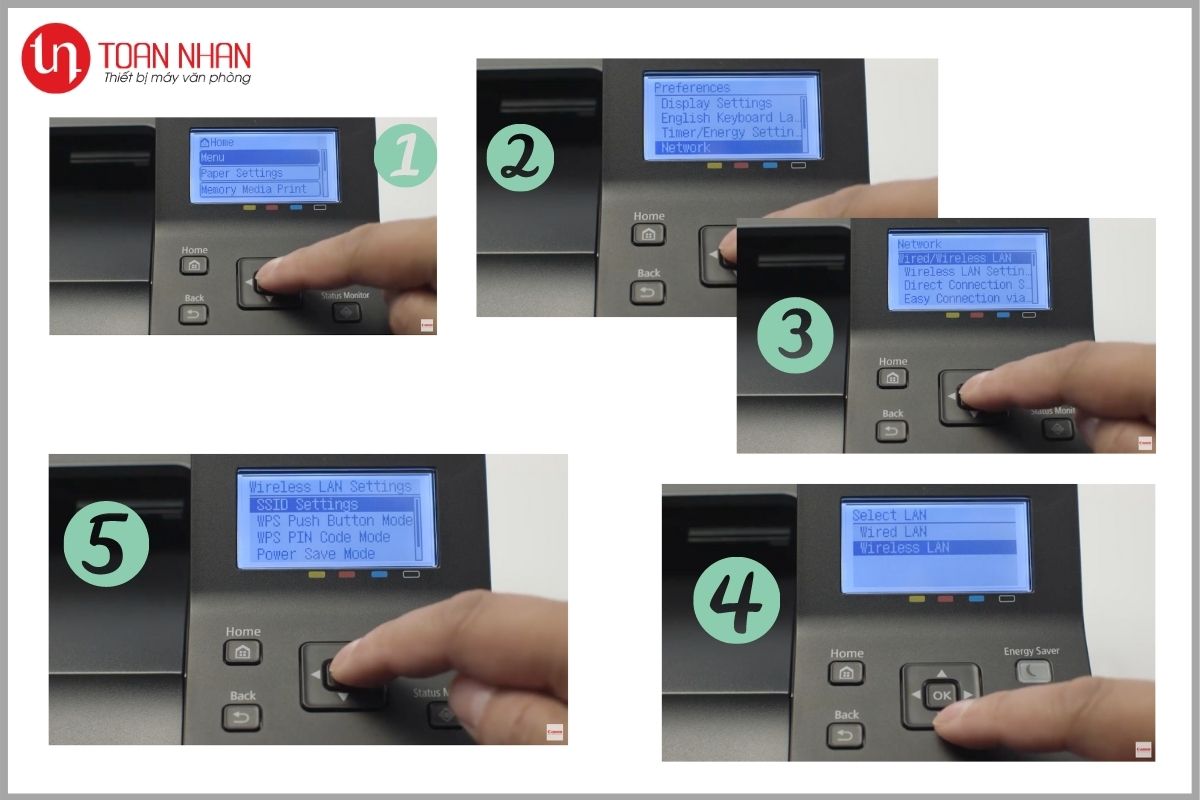
7 bước kết nối Wifi cho máy in Canon LBP212Dw
-
Bước 1: Chọn Menu
-
Bước 2: Chọn Preferences → Network
-
Bước 3: Chọn Select Wired / Wireless LAN
-
Bước 4: Wireless LAN
-
Bước 5: Chọn Wireless LAN Settings → SSID Settings
-
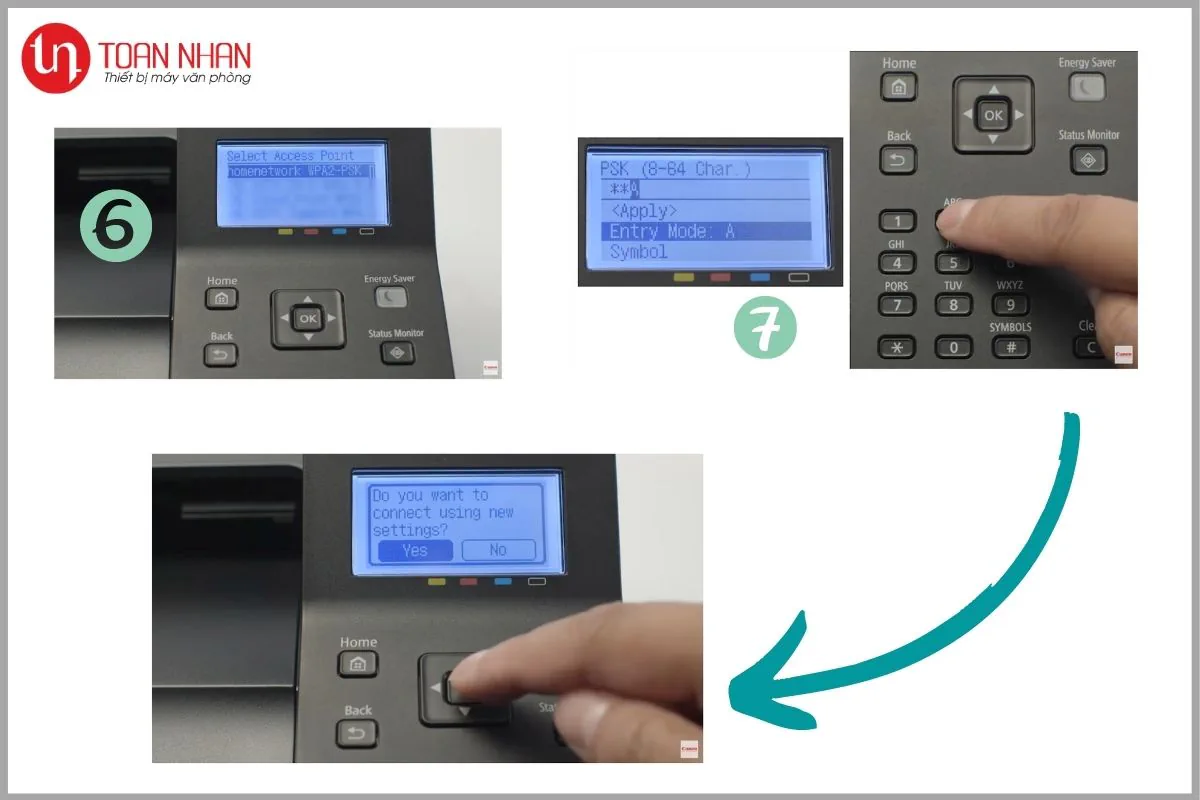
Bước 6: Chọn Select Access Point
-
Bước 7: Chọn mạng WiFi và sau đó nhập mật khẩu → Apply → Yes
Như vậy là bạn đã hoàn thành công đoạn kết nối mạng WiFi cho máy in laser Canon LBP212dw rồi đấy. Còn cách cài đặt driver cũng tương tự như các máy in Canon khác. Nếu bạn cần tìm hiểu thêm về máy in Canon LBP214dw và LBP212dw, bạn có thể tham khảo thêm bài so sánh 2 dòng máy in laser này tại đây.
Nếu bạn cảm thấy bài viết này hay và hữu ích, đừng ngần ngại bấm like và share nhé!
7 bước kết nối Wifi cho máy in Canon LBP212Dw
-
Bước 1: Chọn Menu
-
Bước 2: Chọn Preferences → Network
-
Bước 3: Chọn Select Wired / Wireless LAN
-
Bước 4: Wireless LAN
-
Bước 5: Chọn Wireless LAN Settings → SSID Settings
-
Bước 6: Chọn Select Access Point
-
Bước 7: Chọn mạng WiFi và sau đó nhập mật khẩu → Apply → Yes
Như vậy là bạn đã hoàn thành công đoạn kết nối mạng WiFi cho máy in laser Canon LBP212dw rồi đấy. Còn cách cài đặt driver cũng tương tự như các máy in Canon khác. Nếu bạn cần tìm hiểu thêm về máy in Canon LBP214dw và LBP212dw, bạn có thể tham khảo thêm bài so sánh 2 dòng máy in laser này tại đây.
Nếu bạn cảm thấy bài viết này hay và hữu ích, đừng ngần ngại bấm like và share nhé!